 Walti
WaltiHarcama alışkanlıkları · 3 dk okuma
iPhone’da fişleri tarayıp harcamaya dönüştürmek
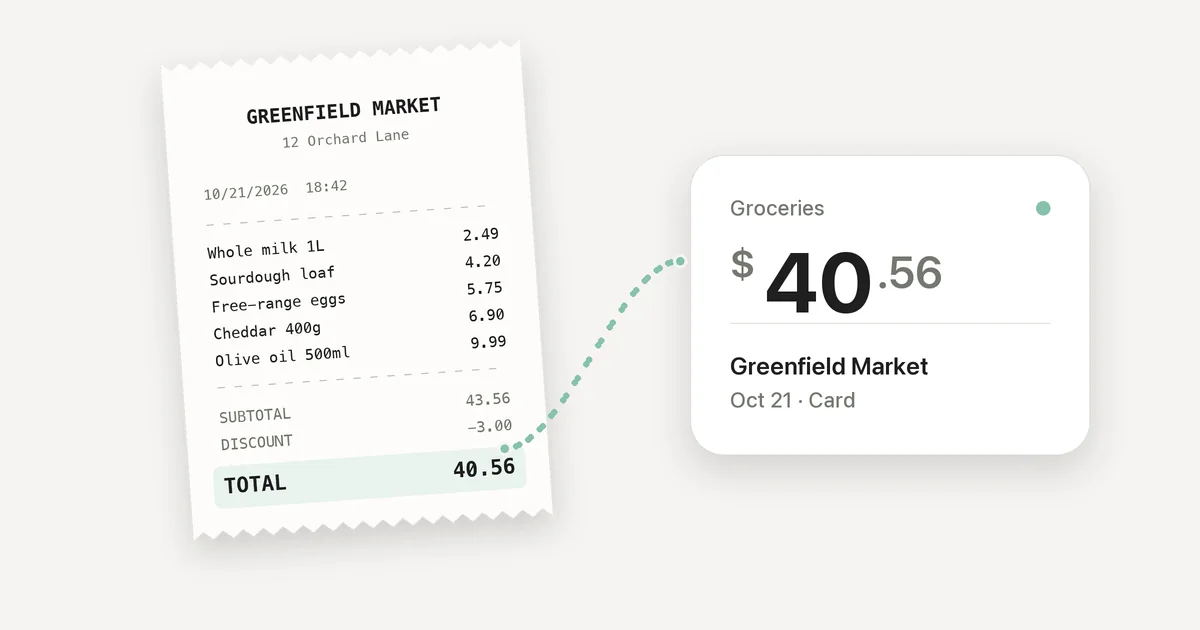
Fiş sana kasada ne olduğunu anlatır. Bütçene ne olduğunu ise her zaman anlatmaz.
Aldığın her fişin fotoğrafını çekip yine de basit bir soruya kolay bir cevap bulamayabilirsin: Bu ay markete ne kadar harcadım? İşe yarayan adım, fişi bulabileceğin, kategorilendirebileceğin ve toplayabileceğin bir harcamaya dönüştürmek.
Fişin fotoğrafı sadece başlangıç
Kamera kâğıdı saklayabilir. Bir harcama takip uygulamasının ise ondan birkaç bilgiye ihtiyacı var: toplam tutar, mağaza ve tarih. Kategori de ayın sonunda geriye baktığında kaydı işe yarar hale getirir.
Bu bilgiler çoğu zaman fişin farklı yerlerine dağılmıştır. Toplam en altta olabilir, bir indirim onu değiştirebilir, tarih de alışık olmadığın bir biçimde basılmış olabilir. Bu yüzden tarama, geçmişine sessizce bir işlem eklemek yerine bir taslak doldurmalı.
Kaydetmeden önce ilk olarak tutara bak. İndirimlerden sonra ödediğin son tutar bu mu? Sonra tarihi, mağazayı ve kategoriyi kontrol et. Alışverişi biriyle bölüştüysen ya da farklı amaçlar için bir şeyler aldıysan, tek bir fiş kaydetmek istediğin tek bir harcama olmayabilir.
Walti ile fiş taramak
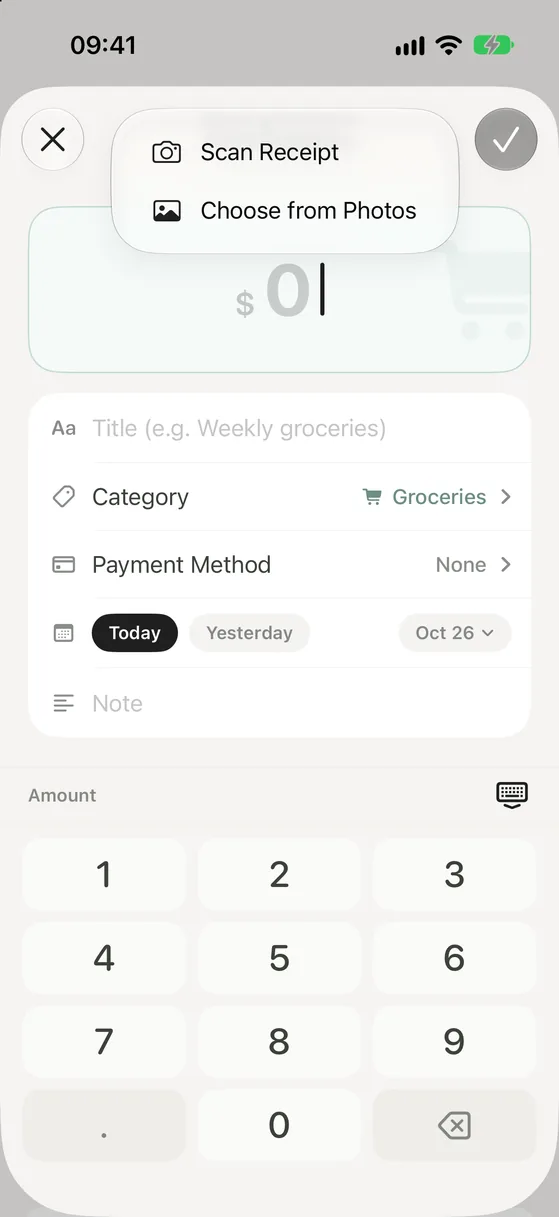
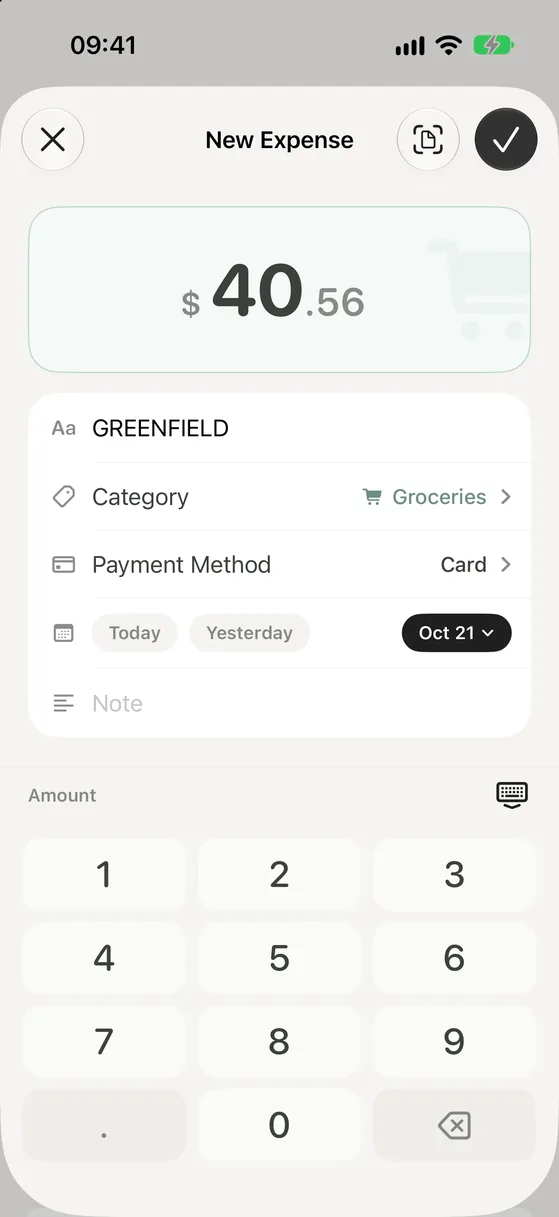
Desteklenen bir iPhone’da Walti’yi aç ve yeni bir harcama başlat. Tarama simgesine dokun, ardından fişin fotoğrafını çek ya da Fotoğraflar’dan bir görsel seç. Walti fişi okur ve tutar, mağaza ve tarih dahil okuyabildiği her şeyi doldurur. Bir kategori de önerebilir. Formu gözden geçir, gereken yerleri düzelt ve Kaydet’e dokun.
Önemli olan şu: Neyin kaydedileceğine sen karar veriyorsun. Silik bir toplam ya da alışılmadık bir düzen yanlış okunabilir. Walti bir bilgiyi emin olacak şekilde okuyamazsa, onu kendin girebilirsin. Tarama seni yazmaktan kurtarır, kısa bir göz atmaktan değil.
Walti görseli iPhone’unda okur. Fişin fotoğrafını hiçbir yere yüklemez, saklamaz da. Uygulamada yalnızca kaydettiğin harcama bilgileri kalır. İade, masraf beyanı ya da vergi için orijinal fişe ihtiyacın varsa, bir kopyasını kendin sakla. Walti bir harcama takip uygulaması, fiş arşivi değil.
Tarama için gerekenler
Walti’de fiş taramak için iOS 26 veya üstü, Apple Intelligence’ı destekleyen bir iPhone, açık durumda Apple Intelligence ve cihazdaki modelin desteklediği bir uygulama dili gerekir; Türkçe de bunlardan biri. Tarama düğmesi, özellik cihazında kullanılabildiğinde görünür. Apple, cihaz ve dil gereksinimlerini burada açıklıyor.
Üç fiş taramasını ücretsiz deneyebilirsin. Sınırsız tarama, tek seferlik bir satın alma olan Walti Premium’a dahil. Tarama yapamayan bir iPhone’da da harcamaları birkaç dokunuşla elle eklemeye devam edersin; Walti iOS 17 ve üstünde çalışır.
Fiş daha sonra da işine yarasın
Bir harcamayı kaydetmenin en iyi zamanı, alışveriş hâlâ önündeyken. Fiş bir cebin ya da çantanın dibinde kaybolmadan tara, taslağı kontrol et ve kaydet. Ay sonunda bu kayıtlar kategori dağılımına, harcama eğilimine ve paranın nereye gittiği sorusuna daha net bir cevaba dönüşür.
Kusursuz bir kâğıt arşivine ihtiyacın yok. Gerçekten kullanabileceğin bir kayda ihtiyacın var.