 Walti
WaltiHábitos de consumo · 3 min de leitura
Como transformar um cupom fiscal em despesa no iPhone
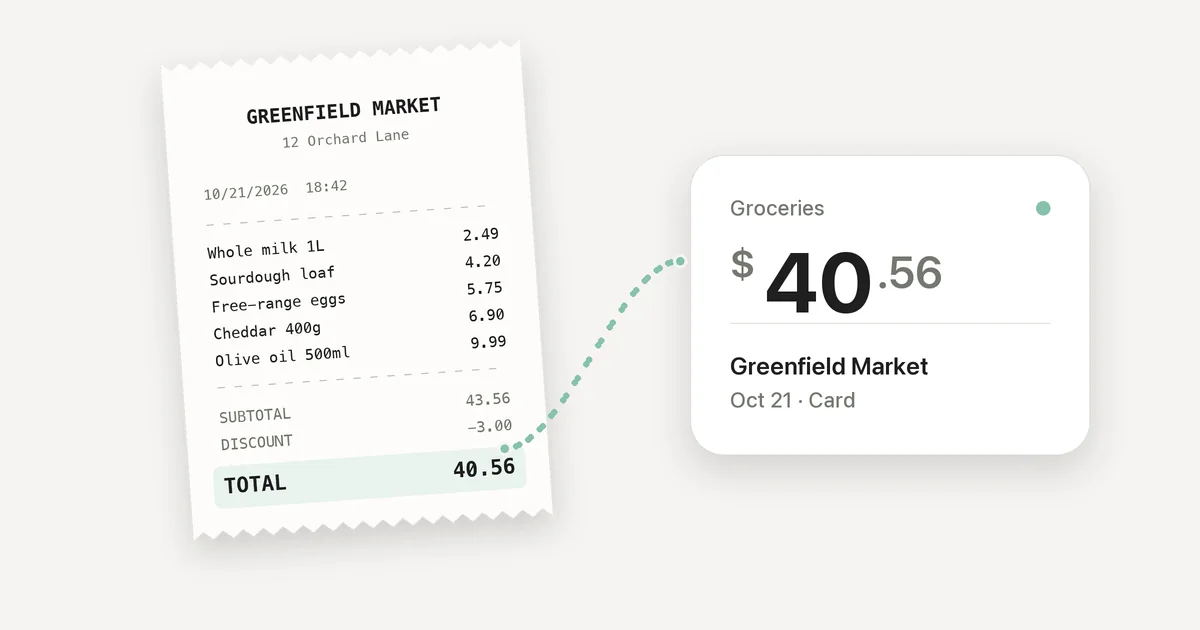
O cupom fiscal conta o que aconteceu no caixa. Não necessariamente conta o que aconteceu com o seu orçamento.
Você pode fotografar todo cupom que recebe e ainda assim não ter uma resposta fácil para uma pergunta simples: quanto gastei no mercado este mês? O passo útil é transformar o cupom em uma despesa que você consiga encontrar, categorizar e somar.
A foto do cupom é só o ponto de partida
A câmera guarda o papel. Um app de controle de gastos precisa de alguns dados dele: o total, a loja e a data. Uma categoria deixa o registro útil quando você olha o mês para trás.
Esses dados costumam estar espalhados pelo cupom. O total pode estar lá embaixo, um desconto pode mudá-lo e a data pode vir num formato que você não usa no dia a dia. Por isso uma leitura deveria preencher um rascunho, e não adicionar uma transação em silêncio ao seu histórico.
Antes de salvar, confira primeiro o valor. É o valor final que você pagou, já com descontos? Depois confira a data, a loja e a categoria. Se você dividiu a compra com alguém ou comprou coisas para fins diferentes, um cupom pode não ser exatamente a despesa que você quer registrar.
Escanear um cupom com o Walti
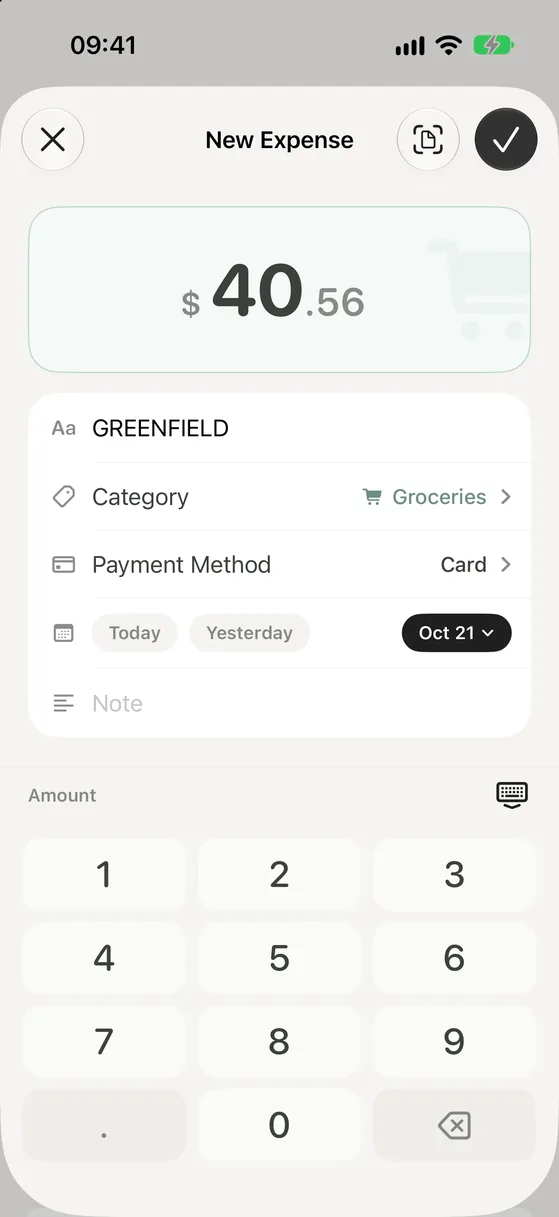
Num iPhone compatível, abra o Walti e crie uma nova despesa. Toque no ícone de escanear e fotografe o cupom ou escolha uma imagem das Fotos. O Walti lê o cupom e preenche o que conseguir, incluindo valor, loja e data. Ele também pode sugerir uma categoria. Revise o formulário, ajuste o que precisar e toque em Salvar.
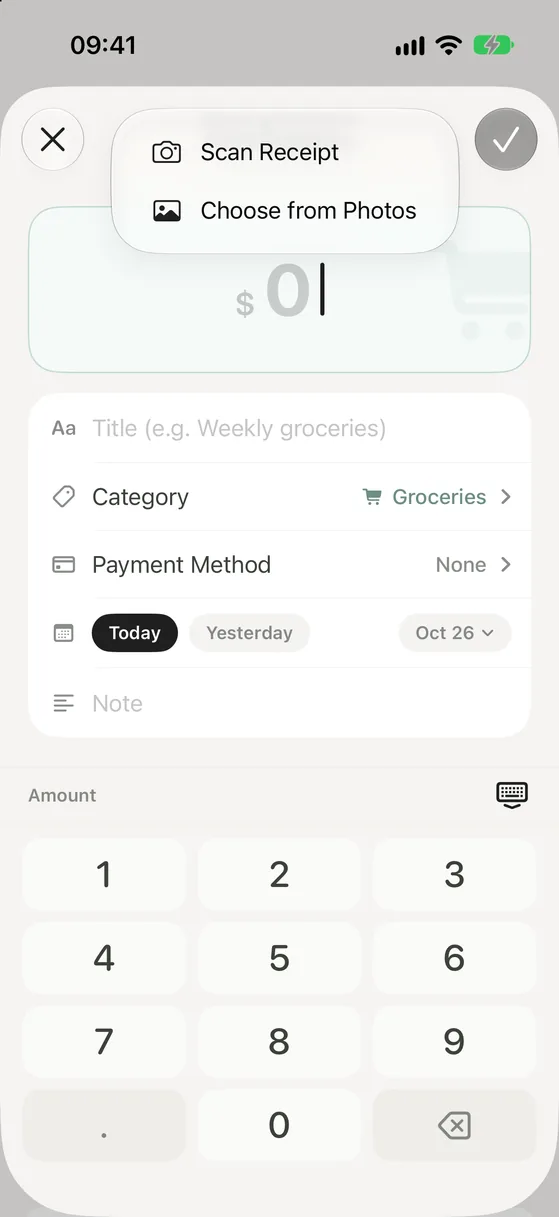
O mais importante: é você quem decide o que é salvo. Um total apagado ou um layout diferente pode ser lido errado. Se o Walti não conseguir ler algum dado com segurança, você mesmo pode preenchê-lo. Escanear poupa a digitação; não poupa uma conferida rápida.
O Walti lê a imagem no seu iPhone. Ele não envia nem guarda a foto do cupom. No app ficam só os dados da despesa que você salva. Se precisar do cupom original para uma troca, um reembolso ou o imposto de renda, guarde você mesmo uma cópia. O Walti é um app de controle de gastos, não um arquivo de notinhas.
O que você precisa para escanear
A leitura de cupons do Walti exige iOS 26 ou posterior, um iPhone compatível com Apple Intelligence, o Apple Intelligence ativado e um idioma do app compatível com o modelo do aparelho – o português é um deles. O botão de escanear só aparece quando o recurso está disponível no seu aparelho. A Apple explica aqui os requisitos de aparelho e idioma.
Você pode testar três leituras de graça. A leitura ilimitada vem no Walti Premium, uma compra única. Num iPhone que não consegue escanear, você continua adicionando despesas à mão em poucos toques; o Walti funciona a partir do iOS 17.
Faça o cupom servir depois
A melhor hora de registrar uma despesa é enquanto a compra ainda está na sua frente. Escaneie, confira o rascunho e salve antes que o cupom se perca no bolso ou na bolsa. No fim do mês, esses registros viram um resumo por categoria, uma tendência de gastos e uma resposta mais clara sobre para onde foi o dinheiro.
Você não precisa de um arquivo perfeito de papeizinhos. Precisa de um registro que consiga usar de verdade.