 Walti
Waltiお金の習慣 · 約3分で読めます
iPhoneでレシートを読み取って支出として記録する方法
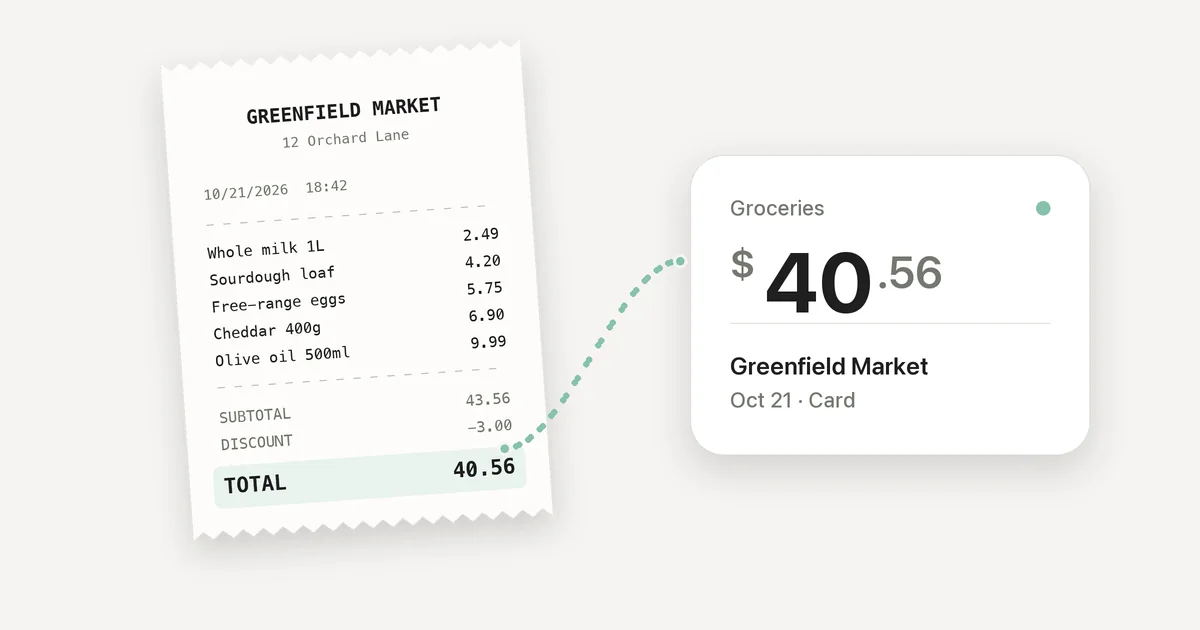
レシートは、レジで何が起きたかを教えてくれます。でも、あなたの予算に何が起きたかまでは教えてくれません。
もらったレシートをすべて写真に撮っても、「今月、食料品にいくら使った?」という簡単な質問にはすぐ答えられません。大事なのは、レシートを、あとで探せて、分類できて、合計できる支出に変えることです。
レシートの写真は出発点にすぎない
カメラは紙を残してくれます。家計簿アプリに必要なのは、そこから取り出したいくつかの情報、つまり合計金額、お店、日付です。カテゴリがあれば、月をふり返るときに記録が役立ちます。
こうした情報は、レシートのあちこちに散らばっています。合計は一番下にあるかもしれないし、割引で金額が変わることもあります。日付が見慣れない形式で印字されていることも。だからこそ、読み取り結果はそのまま履歴に追加するのではなく、下書きとして入力されるべきなのです。
保存する前に、まず金額を確認しましょう。割引後に実際に支払った最終金額になっていますか?次に日付、お店、カテゴリを確認します。誰かと割り勘にした場合や、用途の違うものをまとめて買った場合は、1枚のレシートが記録したい1件の支出とは限りません。
Waltiでレシートを読み取る
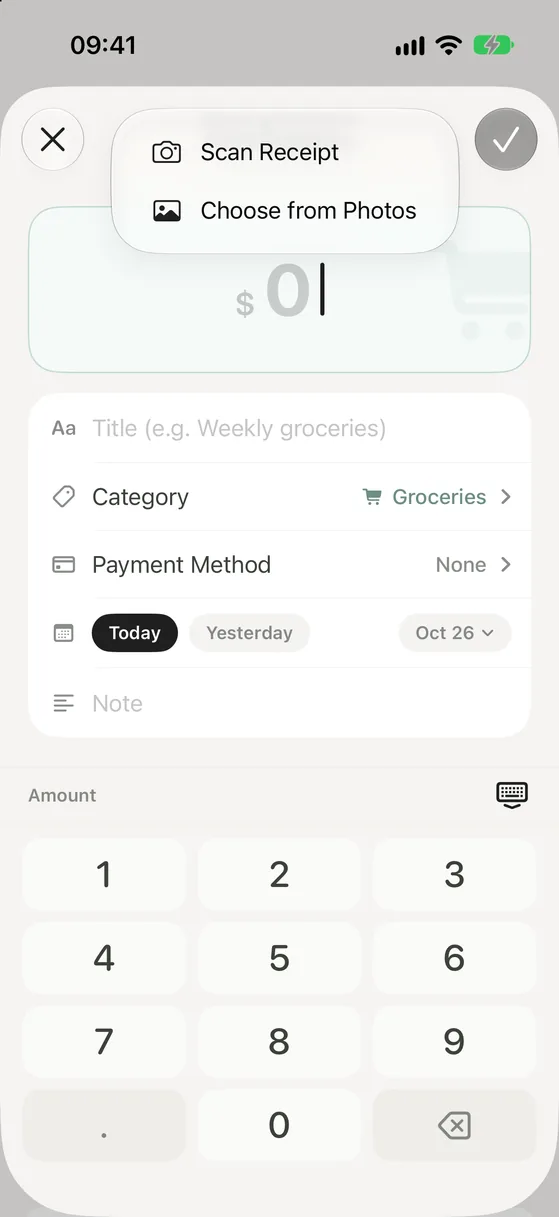
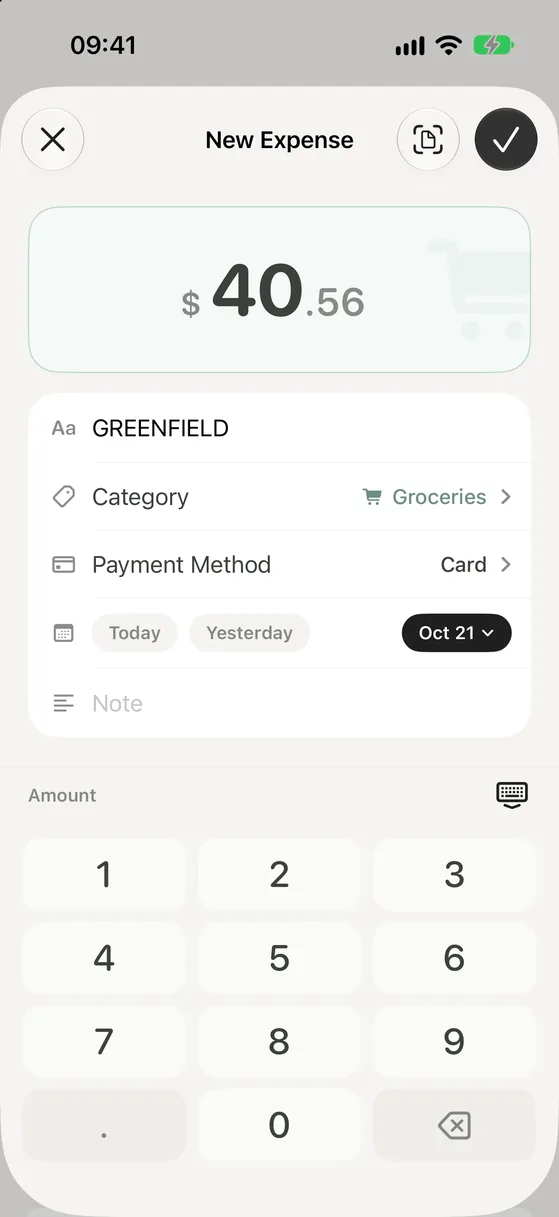
対応しているiPhoneでWaltiを開き、新しい支出を作成します。スキャンのアイコンをタップして、レシートを撮影するか、写真から画像を選びます。Waltiがレシートを読み取り、金額、お店、日付など、読み取れた項目を入力します。カテゴリを提案することもあります。内容を確認し、必要なところを直して「保存」をタップしてください。
大切なのは、何を保存するかを決めるのはあなただということです。印字が薄い合計や、珍しいレイアウトは読み間違えることがあります。Waltiが確実に読み取れなかった項目は、自分で入力できます。読み取りで省けるのは入力の手間であって、ひと目確認する手間ではありません。
Waltiは画像をiPhone上で読み取ります。レシートの写真をアップロードしたり、保存したりすることはありません。アプリに残るのは、あなたが保存した支出の情報だけです。返品や経費精算、確定申告のために元のレシートが必要な場合は、ご自身で別に保管してください。Waltiは家計簿アプリであって、レシートの保管庫ではありません。
読み取りに必要なもの
Waltiのレシート読み取りには、iOS 26以降、Apple Intelligenceに対応したiPhone、Apple Intelligenceがオンになっていること、そして端末上のモデルが対応しているアプリの言語が必要です(日本語は対応しています)。スキャンボタンは、お使いの端末でこの機能が使える場合にだけ表示されます。対応機種と言語については、Appleがこちらで説明しています。
レシート読み取りは3回まで無料で試せます。無制限の読み取りは、買い切りのWalti Premiumに含まれています。読み取りに対応していないiPhoneでも、数回タップするだけで手入力できます。Walti自体はiOS 17以降で動作します。
あとで役立つレシートにする
支出を記録するベストなタイミングは、買ったものがまだ目の前にあるときです。レシートがポケットやバッグの奥に消える前に、読み取って、下書きを確認して、保存しましょう。月末には、それらの記録がカテゴリ別の内訳になり、支出の推移になり、「お金はどこへ行ったのか」へのはっきりした答えになります。
完璧な紙の保管庫は必要ありません。本当に使える記録があればいいのです。