 Walti
WaltiHabitudes de dépense · 3 min de lecture
Comment scanner un ticket de caisse en dépense sur iPhone
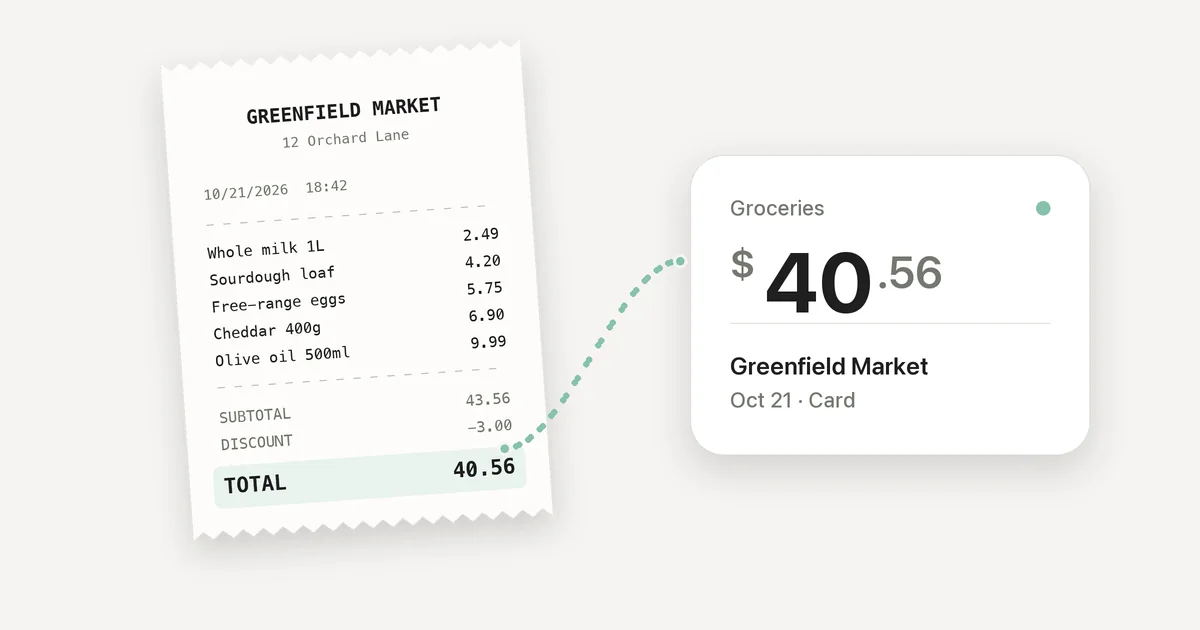
Un ticket de caisse vous dit ce qui s’est passé à la caisse. Il ne vous dit pas forcément ce qui est arrivé à votre budget.
Vous pouvez photographier chaque ticket et n’avoir toujours pas de réponse simple à une question simple : combien ai-je dépensé en courses ce mois-ci ? L’étape utile, c’est de transformer le ticket en une dépense que vous pouvez retrouver, classer et additionner.
La photo du ticket n’est qu’un point de départ
Un appareil photo peut garder le papier. Une appli de suivi des dépenses a besoin de quelques informations : le total, le magasin et la date. Une catégorie rend la ligne utile quand vous regardez le mois après coup.
Ces informations sont souvent dispersées sur le ticket. Le total peut être tout en bas, une remise peut le modifier, et la date peut être imprimée dans un format inhabituel. C’est pourquoi un scan devrait remplir un brouillon, pas ajouter discrètement une opération à votre historique.
Avant d’enregistrer, vérifiez d’abord le montant. Est-ce bien ce que vous avez payé au final, remises comprises ? Puis la date, le magasin et la catégorie. Si vous avez partagé l’achat avec quelqu’un ou acheté des choses pour des usages différents, un seul ticket ne correspond peut-être pas à une seule dépense.
Scanner un ticket avec Walti
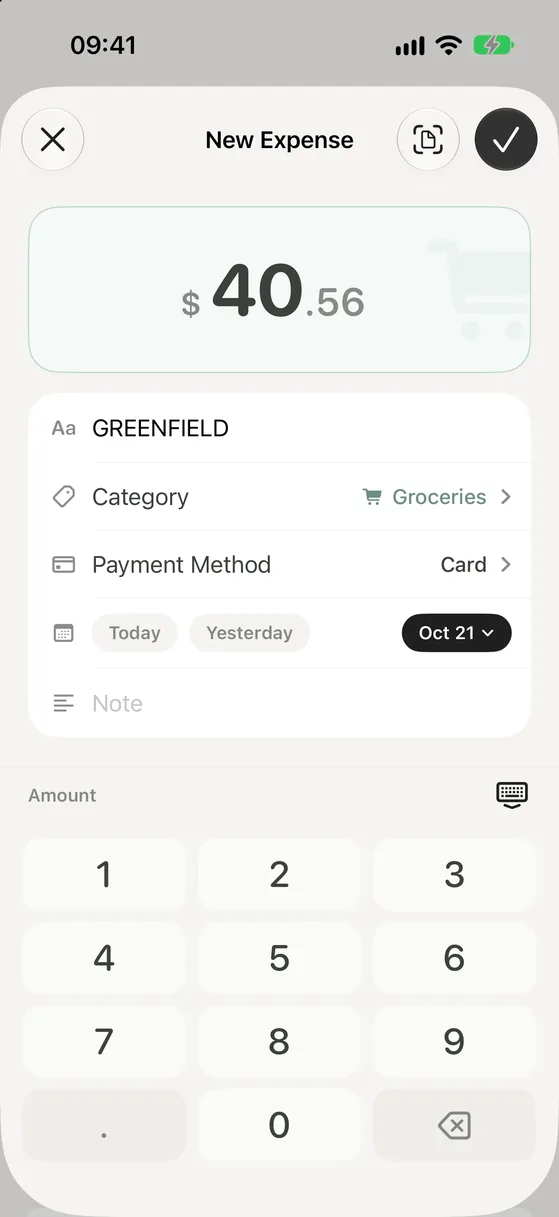
Sur un iPhone compatible, ouvrez Walti et créez une nouvelle dépense. Touchez l’icône de scan, puis photographiez un ticket ou choisissez une image dans Photos. Walti lit le ticket et remplit ce qu’il peut, dont le montant, le magasin et la date. Il peut aussi suggérer une catégorie. Vérifiez le formulaire, corrigez ce qu’il faut et touchez Enregistrer.
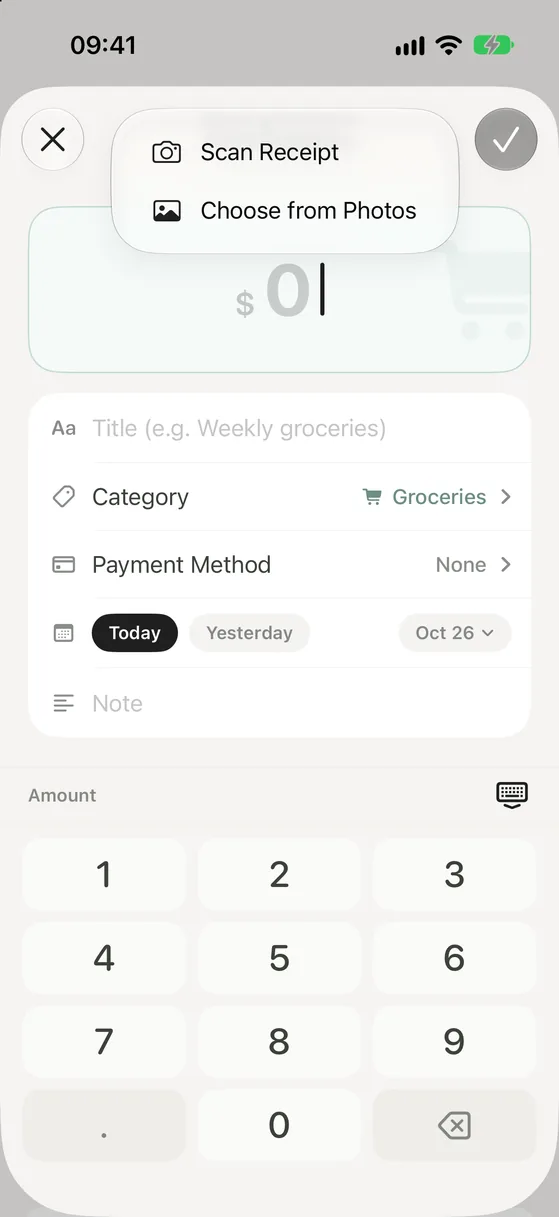
L’essentiel, c’est que c’est vous qui décidez de ce qui est enregistré. Un total pâle ou une mise en page inhabituelle peut être mal lu. Si Walti ne lit pas une information avec certitude, vous pouvez la saisir vous-même. Le scan vous évite de taper ; il ne vous évite pas un coup d’œil.
Walti lit l’image sur votre iPhone. La photo du ticket n’est ni envoyée ni conservée. Seules les informations de dépense que vous enregistrez restent dans l’appli. Si vous avez besoin du ticket original pour un échange, un remboursement ou vos impôts, gardez-en vous-même une copie. Walti suit vos dépenses, ce n’est pas une archive de tickets.
Ce qu’il vous faut pour scanner
Le scan de tickets dans Walti nécessite iOS 26 ou ultérieur, un iPhone compatible avec Apple Intelligence, Apple Intelligence activé et une langue de l’appli prise en charge par le modèle sur l’appareil – le français en fait partie. Le bouton de scan n’apparaît que si la fonction est disponible sur votre appareil. Apple détaille ici les appareils et langues compatibles.
Vous pouvez essayer trois scans gratuitement. Le scan illimité est inclus dans Walti Premium, un achat unique. Sur un iPhone qui ne peut pas scanner, vous ajoutez toujours vos dépenses à la main en quelques touches ; Walti fonctionne à partir d’iOS 17.
Rendre le ticket utile plus tard
Le meilleur moment pour noter une dépense, c’est quand l’achat est encore sous vos yeux. Scannez, vérifiez le brouillon et enregistrez avant que le ticket ne disparaisse au fond d’une poche ou d’un sac. En fin de mois, ces lignes deviennent une répartition par catégorie, une tendance de vos dépenses et une réponse plus claire à la question de savoir où est passé l’argent.
Vous n’avez pas besoin d’une archive parfaite de bouts de papier. Vous avez besoin d’un historique dont vous pouvez vraiment vous servir.