 Walti
WaltiAbitudini di spesa · 3 min di lettura
Come trasformare uno scontrino in una spesa su iPhone
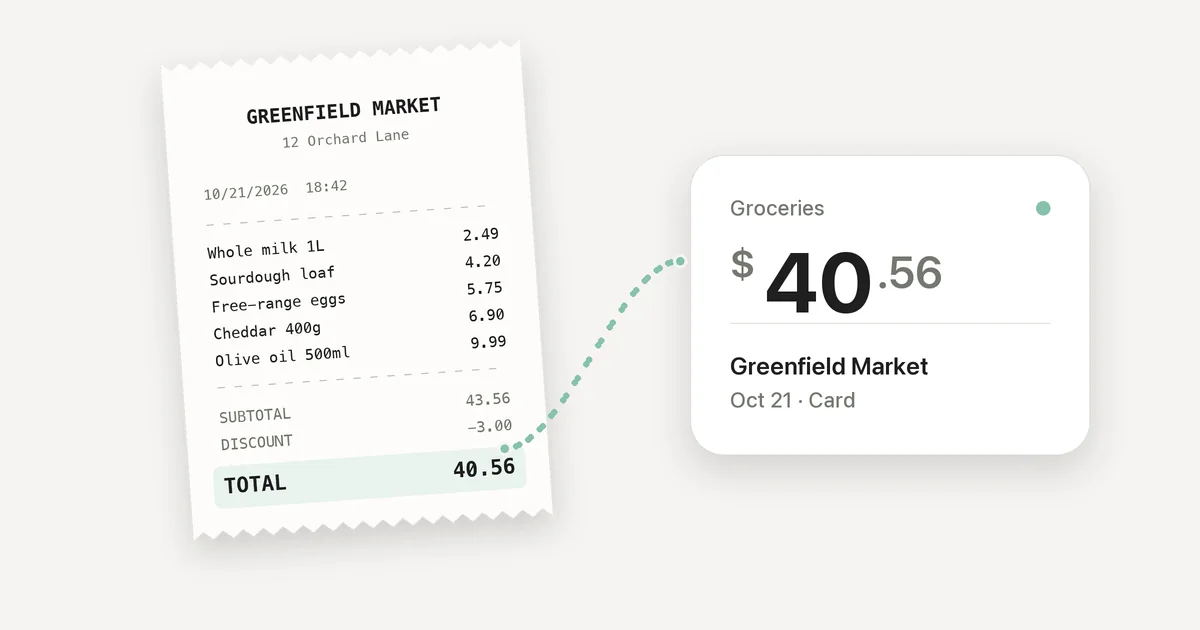
Uno scontrino ti dice cosa è successo alla cassa. Non per forza ti dice cosa è successo al tuo budget.
Puoi fotografare ogni scontrino e non avere comunque una risposta rapida a una domanda semplice: quanto ho speso per la spesa questo mese? Il passo utile è trasformare lo scontrino in una spesa che puoi ritrovare, categorizzare e sommare.
La foto dello scontrino è solo il punto di partenza
Una fotocamera può conservare la carta. Un’app per le spese ha bisogno di alcuni dati: il totale, il negozio e la data. Una categoria rende la voce utile quando riguardi il mese.
Questi dati sono spesso sparsi sullo scontrino. Il totale può essere in fondo, uno sconto può cambiarlo e la data può essere stampata in un formato che di solito non usi. Per questo una scansione dovrebbe compilare una bozza, non aggiungere in silenzio un movimento alla tua cronologia.
Prima di salvare, controlla per prima cosa l’importo. È quello che hai pagato alla fine, sconti compresi? Poi la data, il negozio e la categoria. Se hai diviso l’acquisto con qualcuno o hai comprato cose per scopi diversi, uno scontrino potrebbe non corrispondere a un’unica spesa.
Scansionare uno scontrino con Walti
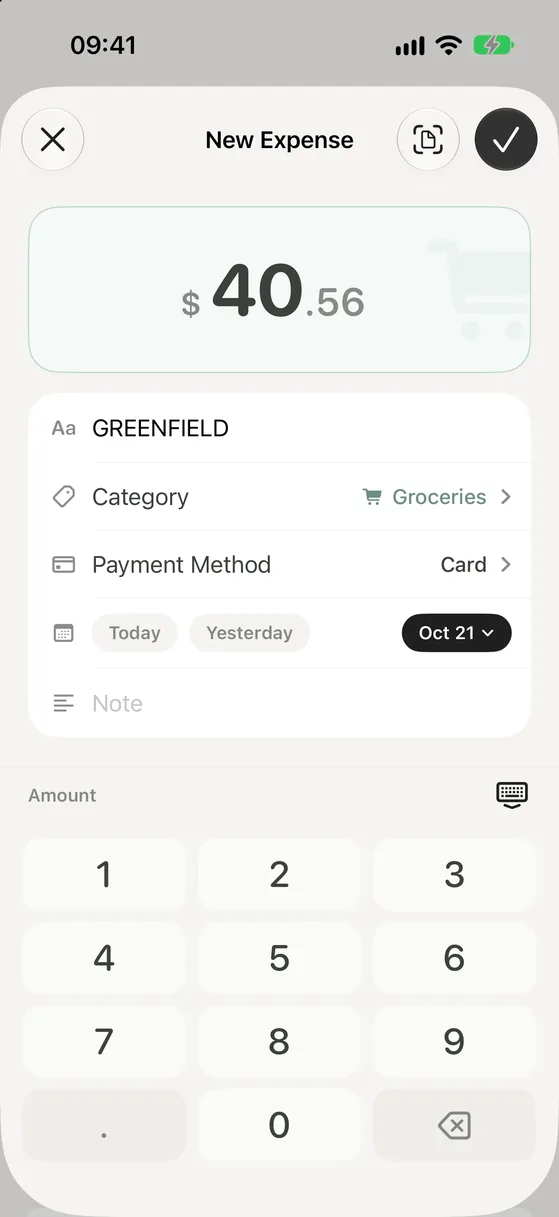
Su un iPhone compatibile, apri Walti e crea una nuova spesa. Tocca l’icona di scansione, poi fotografa uno scontrino o scegli un’immagine da Foto. Walti legge lo scontrino e compila ciò che può, tra cui importo, negozio e data. Può anche suggerire una categoria. Controlla il modulo, modifica ciò che serve e tocca Salva.
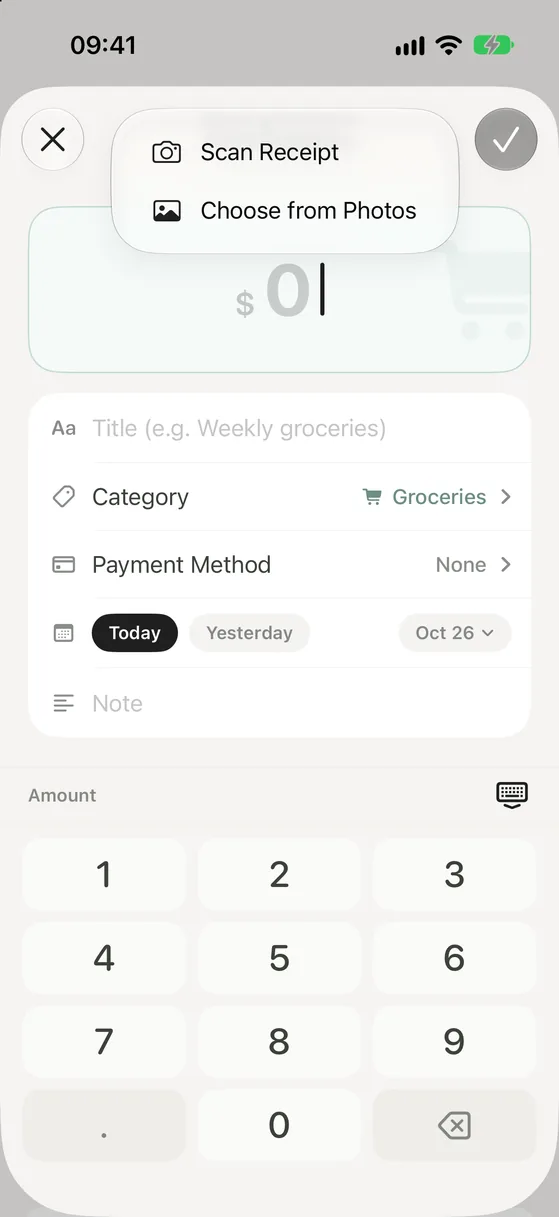
La cosa importante è che decidi tu cosa viene salvato. Un totale sbiadito o un layout insolito possono essere letti male. Se Walti non riesce a leggere un dato con sicurezza, puoi inserirlo tu. La scansione ti risparmia la digitazione, non un rapido controllo.
Walti legge l’immagine sul tuo iPhone. Non carica né conserva la foto dello scontrino. Nell’app restano solo i dati della spesa che salvi. Se ti serve lo scontrino originale per un cambio, un rimborso o la dichiarazione dei redditi, conservane tu una copia. Walti tiene traccia delle spese, non archivia scontrini.
Cosa ti serve per scansionare
La scansione degli scontrini di Walti richiede iOS 26 o versioni successive, un iPhone compatibile con Apple Intelligence, Apple Intelligence attivata e una lingua dell’app supportata dal modello sul dispositivo, e l’italiano lo è. Il pulsante di scansione compare solo quando la funzione è disponibile sul tuo dispositivo. Qui Apple spiega i requisiti di dispositivo e lingua.
Puoi provare tre scansioni gratis. La scansione illimitata è inclusa in Walti Premium, un acquisto una tantum. Su un iPhone che non può scansionare, aggiungi comunque le spese a mano con pochi tocchi; Walti funziona da iOS 17 in poi.
Rendi lo scontrino utile anche dopo
Il momento migliore per registrare una spesa è quando hai ancora l’acquisto davanti. Scansiona, controlla la bozza e salva prima che lo scontrino finisca in fondo a una tasca o a una borsa. A fine mese quelle voci diventano una suddivisione per categoria, un andamento delle spese e una risposta più chiara su dove sono finiti i soldi.
Non ti serve un archivio perfetto di foglietti. Ti serve un registro che puoi davvero usare.